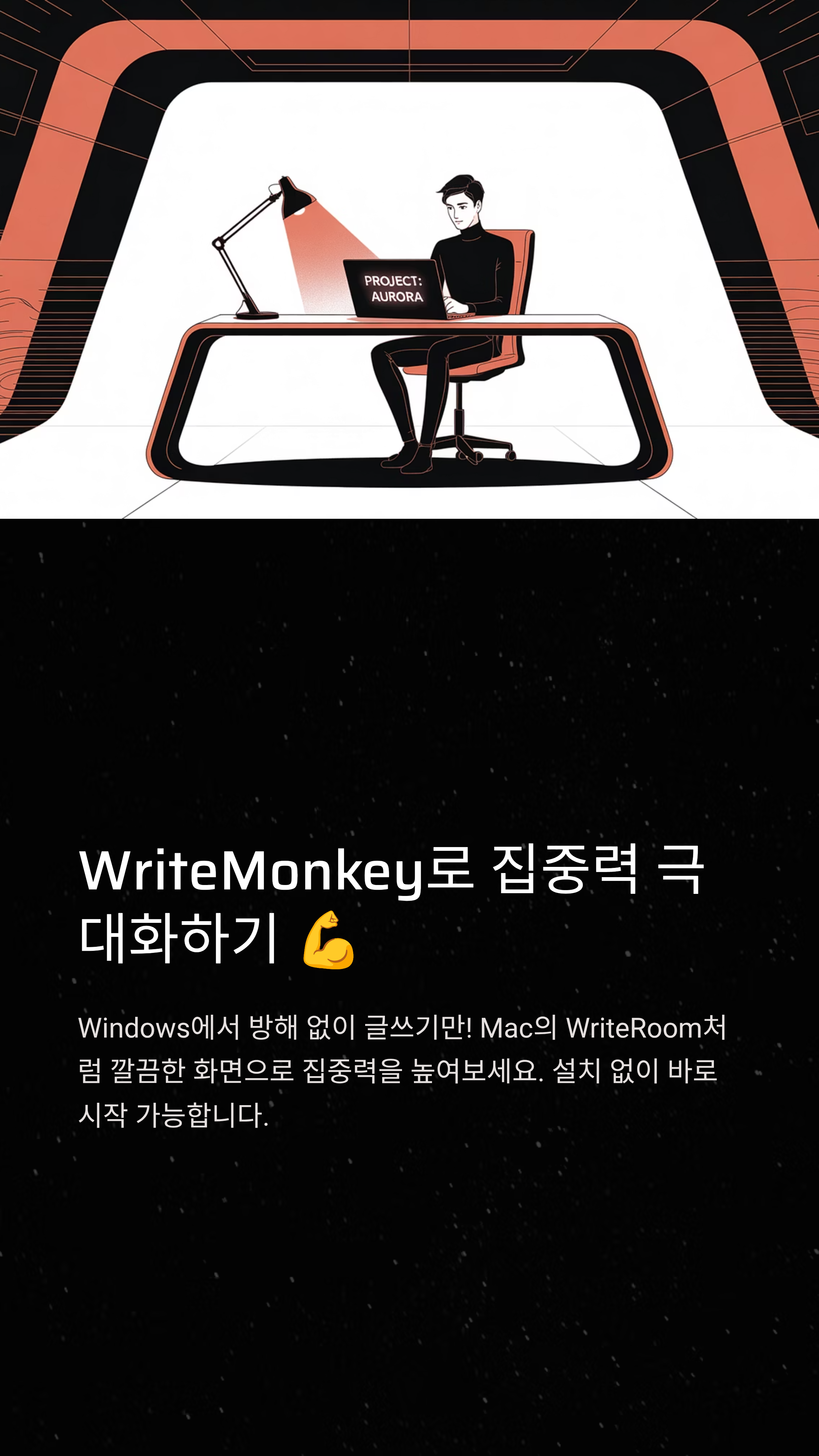
혹시 글을 쓰려고 노트북 앞에 앉았는데, 쉴 새 없이 울리는 알림 창, 복잡한 메뉴 바, 현란한 배경 때문에 도무지 집중할 수 없었던 경험, 다들 있으시죠? 제가 딱 그랬거든요. 😥 막상 글쓰기를 시작해도 자꾸 다른 탭을 열어보게 되고, 예쁜 폰트 고르는 데 시간을 다 써버리기 일쑤였어요. 특히 윈도우 사용자라면, 미니멀한 맥(Mac) 환경의 'WriteRoom' 같은 집중 글쓰기 앱이 부러웠을지도 모르겠어요.
하지만 걱정 마세요! 윈도우에서도 맥 부럽지 않게 온전히 글쓰기에만 몰입할 수 있도록 도와주는 최고의 도구가 있습니다. 바로 **WriteMonkey(라이트몽키)** 앱이죠! 군더더기 없는 전체 화면 모드와 타자기 같은 독특한 기능들로 '글쓰기의 즐거움'을 되찾아 줄 수 있는 이 멋진 앱을, 지금부터 제가 자세히 파헤쳐 드릴게요! 이 글을 통해 당신의 글쓰기 생산성이 확~ 올라갈 거예요! 🔥
첫 번째 주요 섹션 제목 🤔: WriteMonkey는 무엇이고, 왜 사용해야 할까요?
WriteMonkey는 윈도우 운영체제를 위한 **무료** 텍스트 편집기예요. 맥 사용자들에게 잘 알려진 WriteRoom의 철학을 윈도우 환경에 가져온 프로그램이라고 볼 수 있습니다. 가장 큰 특징은 역시 '무분별 글쓰기(Distraction-Free Writing)' 환경을 제공한다는 점이에요.
대부분의 워드 프로세서와 달리, WriteMonkey는 복잡한 도구 모음, 메뉴, 알림 창을 모두 숨겨줍니다. 오직 흰색 또는 원하는 배경 위의 텍스트만 남겨두죠. 마치 타자기로 글을 쓰는 듯한 느낌을 받을 수 있어서 글쓰기 자체에 집중할 수 있게 해줘요.
WriteMonkey는 설치 과정이 필요 없어요. 파일을 복사해서 원하는 폴더에 압축을 풀고 `WriteMonkey.exe`를 실행하기만 하면 되죠. 게다가 매우 빠르고 안정적이며, 삭제할 때도 폴더만 지우면 끝이랍니다! 이런 휴대성 때문에 USB에 넣어 다니면서 어떤 PC에서든 자신만의 집중 환경을 만들 수 있어요.
두 번째 주요 섹션 제목 📊: WriteMonkey의 핵심 기능과 설정 꿀팁!
WriteMonkey를 단순한 텍스트 편집기라고 생각하면 오산이에요. 집중력을 극대화하기 위한 다양한 기능들을 갖추고 있거든요. 다만, 한국어 사용자는 몇 가지 초기 설정을 꼭 해주셔야 한글 입력이 원활해져요. 이거 놓치면 완전 불편해지니 제가 알려드리는 꿀팁을 놓치지 마세요!
핵심은 'Preferences' 설정입니다. 초기 실행 시 전체 화면 모드로 동작하고 'Monkey says'라는 화면이 나올 수 있는데, 오른쪽 마우스 버튼을 클릭해서 메뉴를 열고 설정을 변경할 수 있어요.
필수 설정: 한글 입력 오류 해결 방법 🇰🇷
| 구분 | 설명 | 경로 | 조치 사항 |
|---|---|---|---|
| **한글 입력 오류** | 특정 버전에서 빠르게 타이핑 시 한글 입력이 꼬이거나 불편함이 발생 | Preferences > Replacements | **'Enable replacements' 체크 해제** (가장 중요) |
| **전체 화면 시작** | 실행 시 항상 전체 화면 모드로 시작 | Preferences > Open & Save | 'Launch in full screen' 체크 해제 또는 유지 (선택 사항) |
| **Monkey Says** | 실행 시 나오는 격언/메시지 화면 | Preferences > Open & Save | 'Show 'Monkey says' at launch' 체크 해제 (선택 사항) |
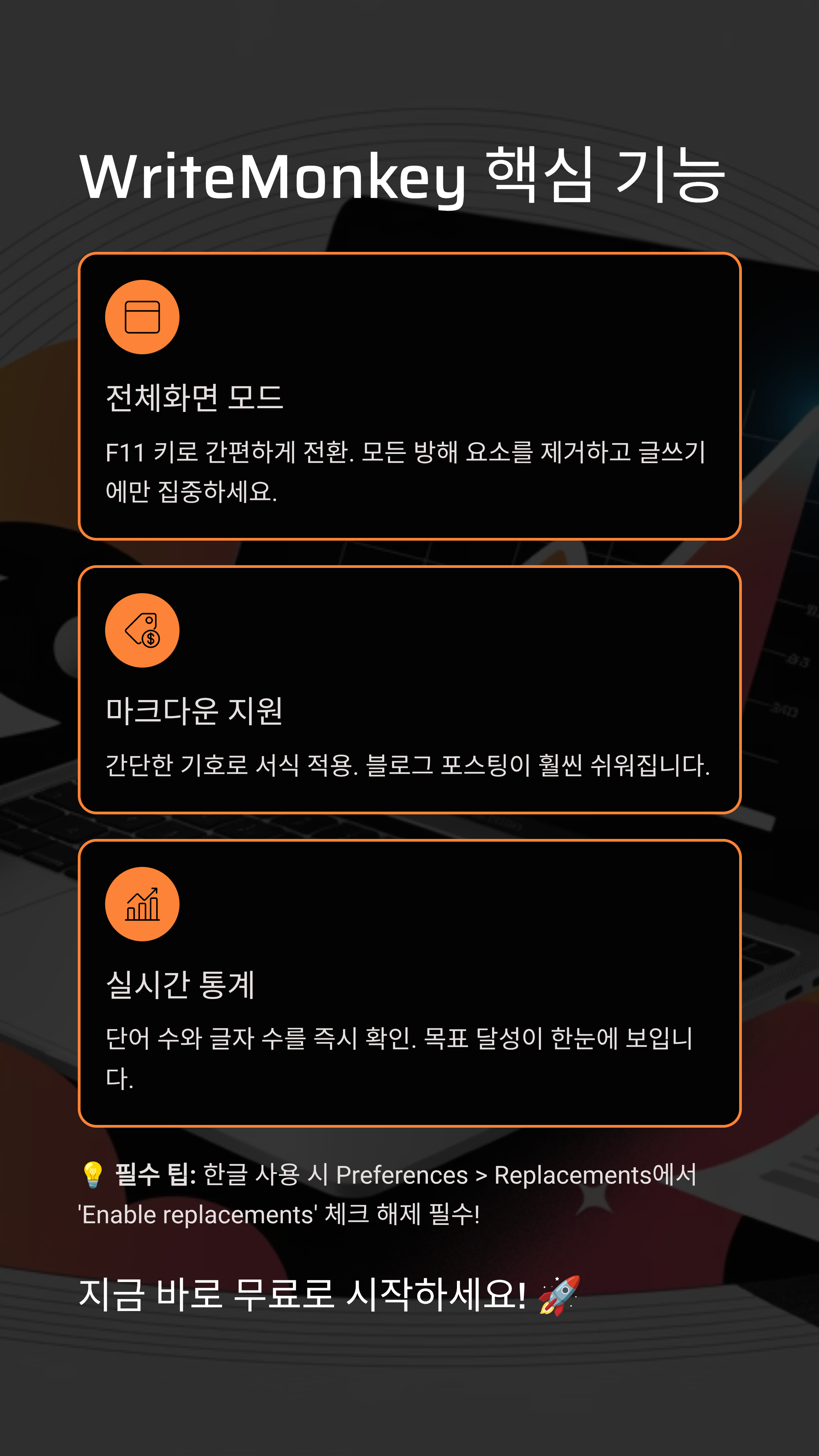
| **화면 전환** | 전체 화면 모드와 창 모드 간 전환 | (단축키) | **F11 키**를 눌러서 전환 가능 |
WriteMonkey는 버전 2.3 이후로 한글 입력에 버그가 있어서 불편함을 겪는 경우가 많았대요. 만약 한글 입력이 잘 안 된다면, 0.93 버전을 사용해보는 것을 추천합니다. 0.93 버전으로도 충분히 유용한 기능들을 사용할 수 있거든요.
세 번째 주요 섹션 제목 🧮: 생산성을 극대화하는 독특한 기능들
WriteMonkey의 진가는 사용자 친화적인 기능들에서 나옵니다. 단지 '검은 화면에 흰 글씨'만 있는 게 아니에요. 글쓰기에 필요한 모든 것을 숨겨진 메뉴나 단축키로 제공하여, 화면을 깨끗하게 유지하면서도 강력한 기능들을 쓸 수 있죠.
📝 글쓰기 생산성 공식
**집중 생산성 = WriteMonkey 환경 – (알림 방해 + UI 복잡성)**
여기에는 WriteMonkey의 대표적인 숨겨진 기능들을 소개합니다. 오른쪽 마우스 클릭으로 메뉴를 열 수 있지만, 단축키를 외우면 더 편리해요:
1) **Words & Characters(단어/글자 수 확인):** F11 외에도 글쓰기 분량을 확인할 수 있는 단축키가 있어요. 분량 목표를 설정하고 글쓰기를 할 때 정말 유용합니다.
2) **Typewriter Sound(타자기 소리):** 마치 진짜 타자기로 글을 치는 듯한 효과음을 낼 수 있어요. 이 소리가 집중력을 높여준다는 분들이 많더라고요!
→ **주의:** 모든 기능은 메뉴에서 직접 켜거나 끄거나, 단축키를 활용해야 해요. 화면에 버튼이 보이지 않으니 처음엔 어색할 수 있지만 익숙해지면 오히려 몰입도가 높아집니다.
🔢 (가상) WriteMonkey 환경 설정 시뮬레이터
네 번째 주요 섹션 제목 👩💼👨💻: 마크다운(Markdown)과 WriteMonkey의 만남
블로그 포스팅이나 전문 문서를 작성할 때 마크다운(Markdown) 문법을 사용하면 정말 편리해요. HTML 태그를 일일이 쓸 필요 없이 `#`이나 `**` 같은 간단한 기호로 제목이나 강조 표시를 할 수 있기 때문이죠. WriteMonkey는 마크다운 문법을 완벽하게 지원하기 때문에, 복잡한 편집기를 사용하지 않고도 깔끔한 원고를 작성할 수 있습니다.
마크다운으로 작성된 텍스트는 WriteMonkey 내에서 미리보기를 통해 깔끔하게 확인할 수 있어요. 글쓰기 초안을 작성하고, 나중에 블로그나 웹사이트로 옮길 때 형식을 갖추는 시간을 획기적으로 줄여줄 수 있답니다.
WriteMonkey의 마크다운 지원은 최종 결과물의 품질을 결정하는 중요한 요소예요. 복잡한 워드 프로세서를 쓰지 않고도, **HTML 변환 없이** 바로 마크다운 파일을 지원하는 플랫폼(티스토리, Github 등)에 업로드할 수 있어 시간을 절약해줍니다.
실전 예시: 구체적인 사례 제목 📚 - 집중력 0%의 박모모씨 탈출기
40대 직장인 박모모씨는 매일 밤 자신의 블로그에 글을 쓰고 싶었지만, 퇴근 후 지친 몸으로 PC 앞에 앉으면 항상 알림 창에 시선을 빼앗기고 말았습니다. 한 시간 동안 쓴 글이라곤 고작 다섯 줄... 😢 이런 박모모씨에게 제가 WriteMonkey를 추천해 드렸어요.
사례 주인공 박모모씨의 상황
- 정보 1: **글쓰기 목표:** 주 3회, 회당 3,000자 포스팅
- 정보 2: **기존 문제점:** 복잡한 UI와 알림 때문에 평균 집중 시간 10분 미만
WriteMonkey 적용 과정
1) 첫 번째 단계: WriteMonkey를 실행하고, F11을 눌러 전체 화면 모드로 진입했습니다.
2) 두 번째 단계: Preferences에서 **'Enable replacements'를 해제**하여 한글 입력 문제를 해결했습니다. (필수)
최종 결과
- 결과 항목 1: **평균 집중 시간:** 10분 미만 $\rightarrow$ **45분 이상**으로 증가
- 결과 항목 2: **주당 글쓰기 목표 달성률:** 33% $\rightarrow$ **100% 달성** (3,000자 포스팅 3회 완료)
박모모씨는 "정말 마법 같아요! 화면에 오직 글자만 보이니 딴생각 할 틈이 없더라고요. 타자기 소리를 켜놓으니 오히려 리듬감이 생겨서 글쓰기가 즐거워졌습니다."라고 소감을 밝혔습니다. 여러분도 박모모씨처럼 WriteMonkey로 집중력 만렙 글쓰기 환경을 만들어보세요!
마무리: 핵심 내용 요약 📝
지금까지 윈도우 사용자들을 위한 최고의 무분별 글쓰기 도구, WriteMonkey에 대해 상세히 알아봤습니다. 핵심은 방해 요소를 제거하고 오직 콘텐츠 생산에만 집중하는 것이죠. 다음 다섯 가지 핵심 포인트를 꼭 기억하세요!
- **첫 번째 핵심 포인트.** WriteMonkey는 설치가 필요 없는 **휴대성 높은** 무료 텍스트 편집기입니다.
- **두 번째 핵심 포인트.** 전체 화면 모드(F11)를 통해 시각적 방해 요소를 완전히 차단하여 **집중력**을 극대화합니다.
- **세 번째 핵심 포인트.** 한글 사용자라면 **Preferences > Replacements에서 'Enable replacements'를 반드시 해제**해야 정상적인 타이핑이 가능해요.
- **네 번째 핵심 포인트.** 타자기 소리, 포커스 모드 등 독특한 기능들을 활용하여 글쓰기의 **몰입감**과 **생산성**을 높일 수 있습니다.
- **다섯 번째 핵심 포인트.** 마크다운 문법을 지원하여 블로그 포스팅이나 문서 작업 시 **효율적인 서식 작업**이 가능합니다.
자, 이제 복잡한 워드 프로세서는 잠시 접어두고 WriteMonkey의 깔끔한 화면에서 당신의 생각을 마음껏 펼쳐보세요. 집중해서 쓴 글이 최고의 결과를 만들어 낼 거예요! 혹시 WriteMonkey 사용에 대해 궁금한 점이 있다면 언제든지 댓글로 물어봐주세요~ 😊
WriteMonkey 핵심 4가지 요약
자주 묻는 질문 ❓
'생활정보' 카테고리의 다른 글
| 긴급복지 교육지원금: 생계곤란 학생 학비 지원받는 현실적인 방법 총정리 (0) | 2025.10.10 |
|---|---|
| 갑작스러운 위기 극복! 서울형 긴급복지지원 생계비, 조건, 신청 방법 완벽 가이드 (0) | 2025.10.07 |
| 리눅스/유닉스 필수 텍스트 편집기, Vim(Vi) 명령어 완벽 정리 및 실전 활용 가이드 (0) | 2025.10.06 |
| 숨어있는 카드포인트 통합 조회 및 현금화 신청 방법: 1분 완벽 가이드 (0) | 2025.10.06 |
| 2025년 기초연금 금액 조회 방법: 최대 금액, 소득 인정액 기준, 모의 계산 완벽 가이드 (0) | 2025.10.05 |